







GA4(Googleアナリティクス4)は、Googleが提供する最新のアクセス解析ツールで、Webサイトとアプリケーションの両方を一貫して分析できるシステムです。2023年7月1日以降、旧バージョンであるユニバーサルアナリティクス(UA)のデータ収集が停止し、GA4を本格的に活用する必要があります。UAと大きく仕様が異なるGA4の使い方に戸惑う方も多いですが、この記事では初心者にもわかりやすく基本機能や設定方法を解説します。また、すぐに活用するためのGA4完全ガイドも用意していますので、ぜひご確認ください。

GA4とは? 基本概要と特徴
GA4(Googleアナリティクス4)は、Googleが提供する2022年7月から公開された新規格のアクセス解析ツールです。GA4では、1世代前のアクセス解析では追うことが難しかった、複数のデバイスをまたいだユーザー行動やサイトやアプリケーションを利用したユーザー行動も、一貫した分析が可能です。
UA(ユニバーサルアナリティクス)との違い
GA4の1世代前のアクセス解析ツールであるUAとの主な違いは、データ収集方法です。UAは「セッション単位」の解析を行っていましたが、GA4では「イベント単位」で計測を行います。このイベントベースのアプローチにより、UAでは取得が難しかったクリックやスクロールなど、ユーザーのより細かい行動を詳細に把握できるようになりました。
また、GA4では、Webサイトとアプリケーションのデータを統合して管理できるため、1人のユーザーが異なるデバイス(PC、スマートフォン)を利用しても、その行動を一貫して追跡することが可能です(条件により紐づけ不可な場合もあります)。
GA4でできること:複数デバイス、Webとアプリの統合分析
GA4では、ユーザーの複数のデバイス間行動を追跡できます。例えば、ユーザーがパソコンで商品を検索し、スマートフォンで購入する場合でも、そのデータを統合的に分析可能です。加えて、もう1つGA4での大きなアップデートとしては、Webサイトとアプリケーションのデータを1つのプロパティで管理できるようになりました。
これにより、ユーザーがスマートフォンでサイトを閲覧した後、PCで購入するといった行動も追跡が可能なのです。GA4では、ユーザーがどのタイミングでどのデバイスを利用し、最終的にどのようなアクション(購入や問い合わせ)に至ったのかを確認できるため、ユーザー行動に沿った具体的な改善策を打ち出せます。
GA4の導入方法と基本設定
GA4を利用するには、初期設定が必要です。ここでは、GA4の導入手順と基本設定について説明します。
GA4プロパティの作成と設定方法
GA4でデータを収集するには、まず「プロパティ」の作成が必要です。プロパティはWebサイトやアプリケーションのデータを管理するための単位を指します。GA4を初めて導入する方は以下の手順で設定を行ってください。
|
これらの手順に従えば、GA4の基本的な導入が完了し、計測が開始されます。計測開始後、サイトに合わせたイベントやコンバージョンの設定を行うことで、より詳細な分析が可能です。
トラッキングコードの設置方法
GA4を正しく利用するためには、Webサイトにトラッキングコードを設置する必要があります。このコードが、ユーザーの行動を記録します。手順は以下の通りです。
|
これにより、GA4がWebサイトの訪問者の行動を追跡できるようになります。設置が正しく行われたかは、GA4のリアルタイム画面で確認できます。リアルタイムデータで訪問者の動きがすぐに表示され、正しく動作しているかを簡単にチェックできます。
Googleタグマネージャー(GTM)を使った導入方法
Googleタグマネージャー(GTM)を使うと、GA4のトラッキングコードを簡単に管理できます。GTMの利点は、コードを直接サイトに貼り付ける必要がないため、複雑なサイトでも簡単にトラッキング設定ができることです。手順は以下の通りです。
|
GTMを使うと、コードを変更する際も簡単に管理できるので、複数のページでのイベントトラッキングがより効率的に行えます。
GA4(Googleアナリティクス4)の基本的な使い方と画面構成
ここでは、GA4の基本的な見方について解説します。適切な画面からデータを確認することで、Webサイトの改善点を発見し、具体的な施策に役立てることができます。
画面構成
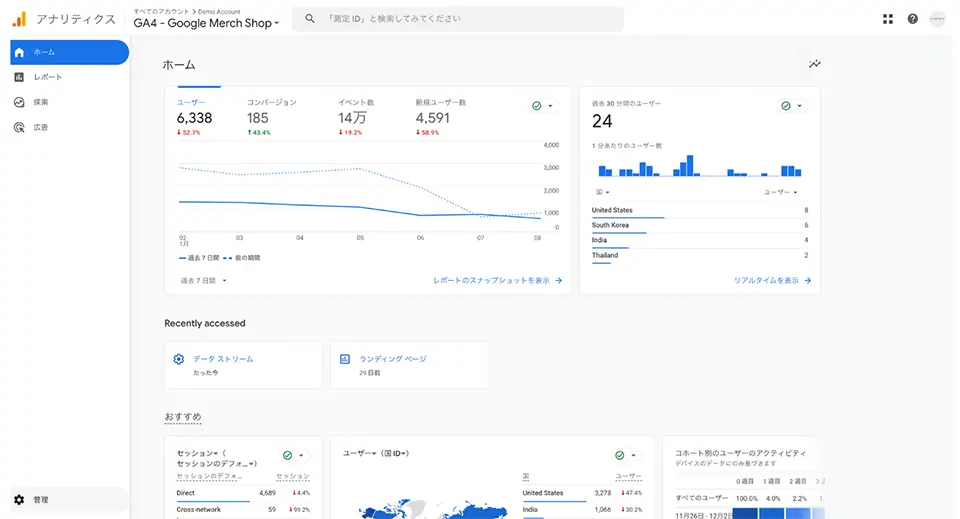
GA4の画面は、大きく5つのセクションに分かれています。ここからは、GA4画面の見方をそれぞれお伝えします。
|
ホーム
GA4の「ホーム画面」セクションでは、Webサイトやアプリケーションの全体的な状況を確認できます。ユーザー数やコンバージョン数、ページ表示回数などの情報が確認でき、リアルタイムデータも確認が可能です。
レポート
レポート画面は、ユーザー属性(年齢、性別、地域など)、デバイス、集客チャネル(検索エンジン、広告、SNSなど)に関するデータが表示されます。標準的なレポートで、基本的なデータを確認できるため、初めてGA4を使用する方も簡単に分析を始められます。「標準レポート」や「基本レポート」と呼ばれることが多いです。標準レポートでよく使うメニューは以下の通りです。
|
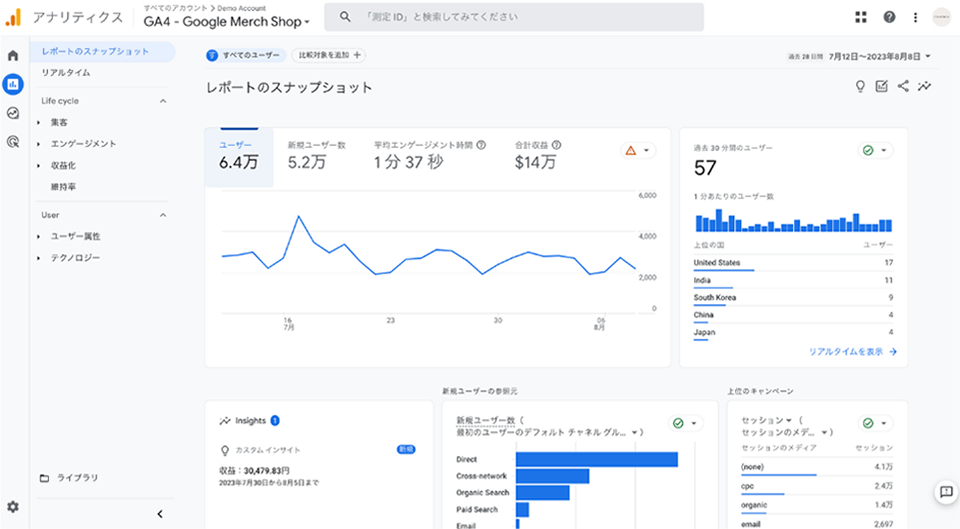
細かくデータ分析する、というよりはGA4で用意されている基本項目を確認する際に利用します。初心者の方は、まず「標準レポート」の見方を押さえればよいでしょう。標準レポートの詳しい使い方は、後述します。
探索
探索レポートでは、標準レポートではできないより深い分析が可能です。例えば、まとまりを区切るセグメントを利用したユーザー行動の分析や、ステップを可視化したファネルデータ探索を通じて、コンバージョンに至るまでのプロセスを視覚的に把握できます。GA4の探索レポートは、自分でカスタマイズでき、さらに事前に用意されたテンプレートも利用可能です。ゼロからレポートを作成できる「空白」レポートの他に、以下の7つのテンプレートが用意されています。
|
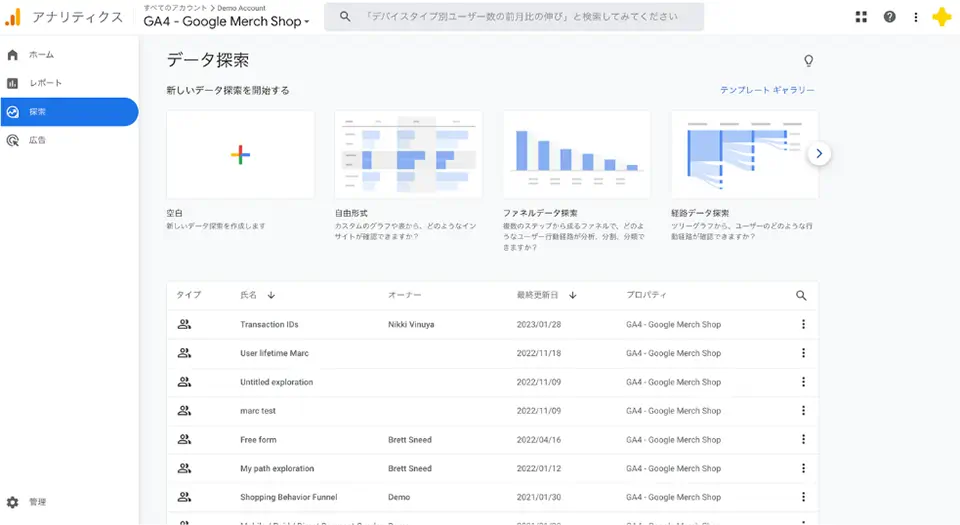
これらのレポートは、目的に応じて適切に使い分けることが必要です。探索レポートを効果的に活用するには、まず「空白レポート」で基本的な表を作成し、使い方に慣れるのがおすすめです。
広告
「広告」レポートは、コンバージョン経路に関連した詳細なデータを把握できる機能です。Google広告と連携するだけでなく、Web広告を出稿していない場合でも、データ分析が可能です。このレポートを活用すれば、コンバージョンに大きな影響を与えた流入チャネルやタッチポイントを特定でき、どのチャネルが最も効果的だったかを評価することができます。
また、アトリビューションモデルを使用して、各広告がコンバージョンにどれほど貢献したかも測定可能です。さらに、広告からのトラフィックに大きな変動があった場合には、「インサイト」が自動で通知を行います。ここでいうアトリビューションモデルとは、コンバージョンに至る経路の貢献度をどのように割り振るかを定義する方法を指します。
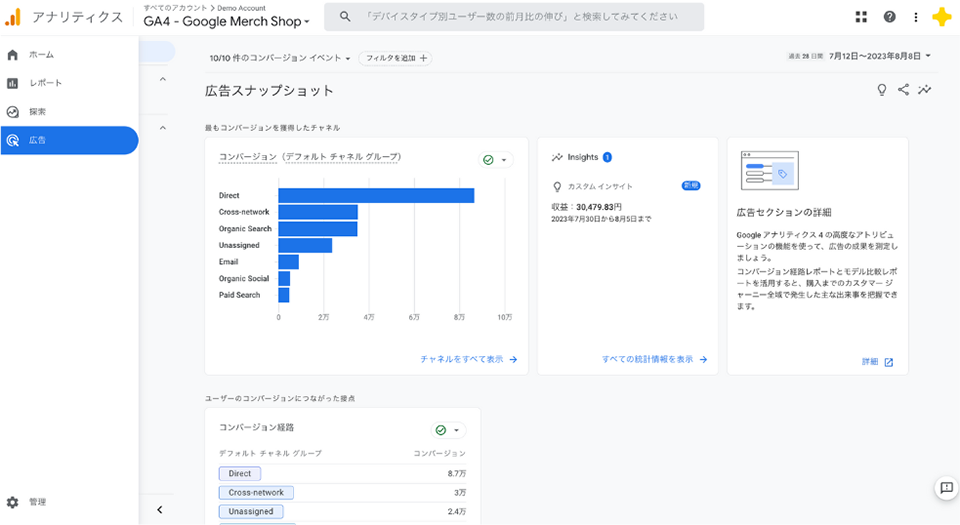
広告レポートを効果的に活用するには、専門的な知識が必要です。したがって、まずは「標準レポート」や「探索レポート」を十分に活用することが推奨されます。
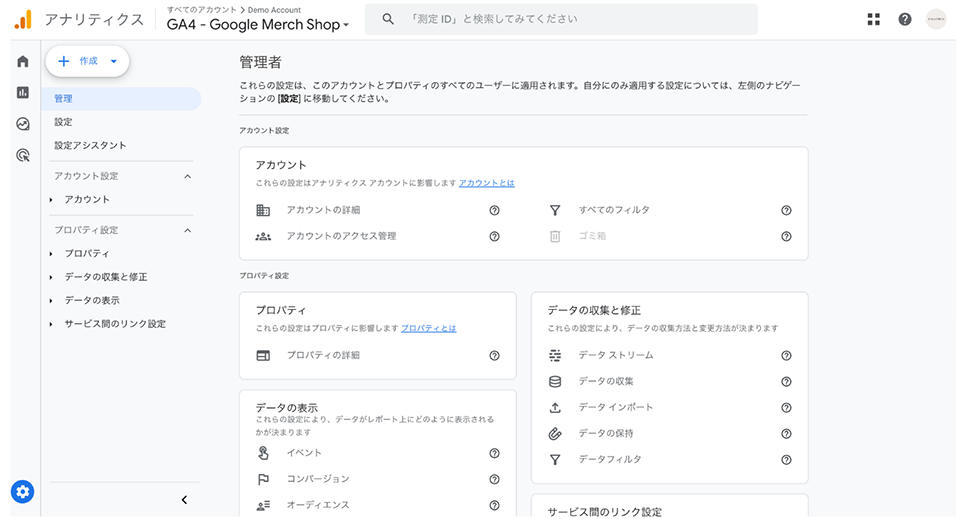
管理
GA4の管理画面では、プロパティの設定やイベントの管理を行うことができます。特に重要なのは、イベントやコンバージョンの設定です。これがGA4での解析の要となります。Googleタグマネージャー(GTM)を活用することで、設定の柔軟性が大幅に向上します。GTMを使うと、特定のユーザー行動をトラッキングでき、どのようにコンテンツとインタラクションしているかを詳細に把握できるため、推奨されています。
GA4のデータ分析方法
GA4を活用することで、ユーザーの行動を詳細に把握し、Webサイトやアプリケーションのパフォーマンスを分析することが可能です。ここからは、GA4を使ってページビューやユーザー属性、訪問経路などを確認する具体的な方法を解説します。
ページビュー(表示回数)の確認方法
ページビューは、ユーザーがWebサイト内でどれだけのページを閲覧したかを示す基本的な指標です。GA4を利用することで、どのページが最も多く見られているか、またユーザーがどのタイミングでサイトを離れたのかを把握できます。
- GA4にログイン:まず、GA4にログインし、左側のメニューを表示します。
- 「ライフサイクル」タブを選択:メニューから「ライフサイクル」タブをクリックし、その中にある「エンゲージメント」を選びます。
- 「ページパスとスクリーンクラス」を確認:「ページパスとスクリーンクラス」レポートを開くことで、各ページの表示回数(ページビュー)、ユーザーの滞在時間、そして離脱率などのデータを確認することが可能です。
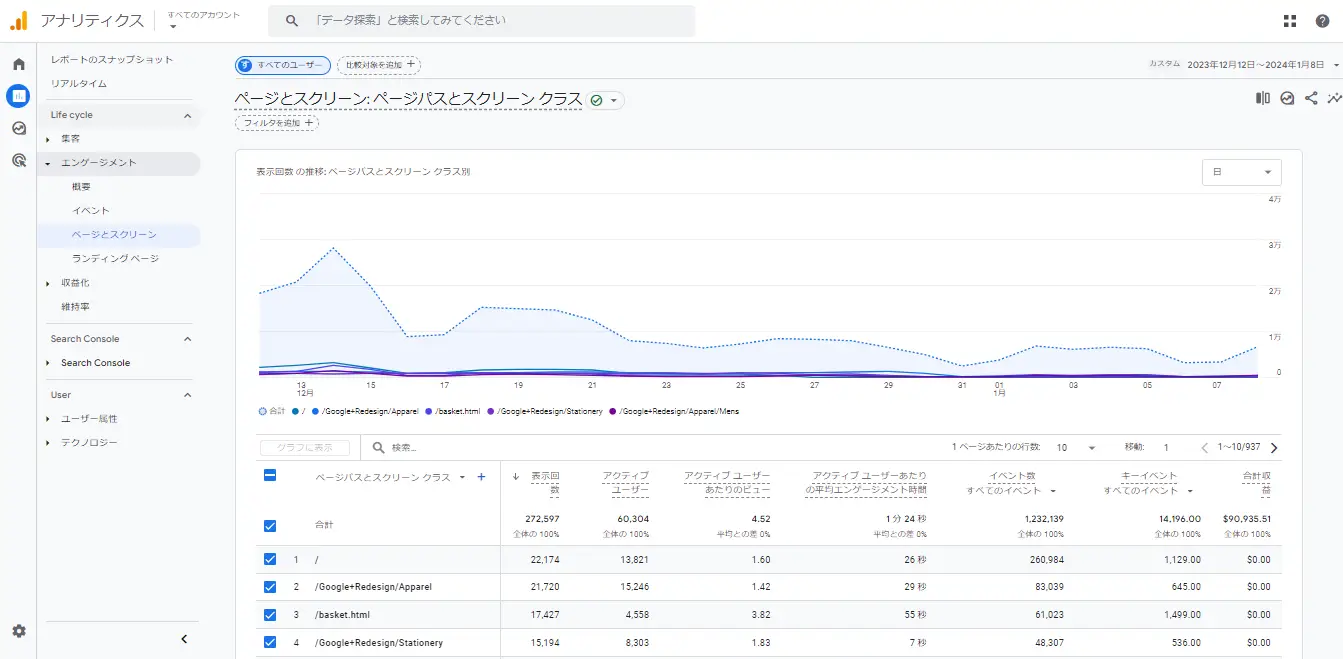
例えば、特定のページで離脱率が高い場合、そのページの改善が必要であることがわかります。このデータをもとに、ユーザーが興味を持っているページや、見直しが必要なコンテンツを明確にすることができます。
ユーザー属性とエンゲージメントの確認方法
GA4では、ユーザーの年齢や性別、地域といった属性を把握し、それぞれのユーザーがどの程度積極的にサイトを利用しているかを指す「エンゲージメント」に関する指標を確認できます。これにより、特定のターゲット層がどのようにサイトを活用しているか、どのページに興味を持っているかを理解することが可能です。
ユーザー属性の詳細:年齢、性別、地域別データ
ユーザー属性を確認するための具体的な手順は次の通りです。
- GA4の「ユーザー」メニューにアクセス:左側のメニューから「ユーザー」タブをクリックし、「ユーザー属性」を選択します。
- 「概要」から年齢や性別、地域を確認:ここで、ユーザーの年齢、性別、アクセス元の地域がグラフや表形式で表示されます。
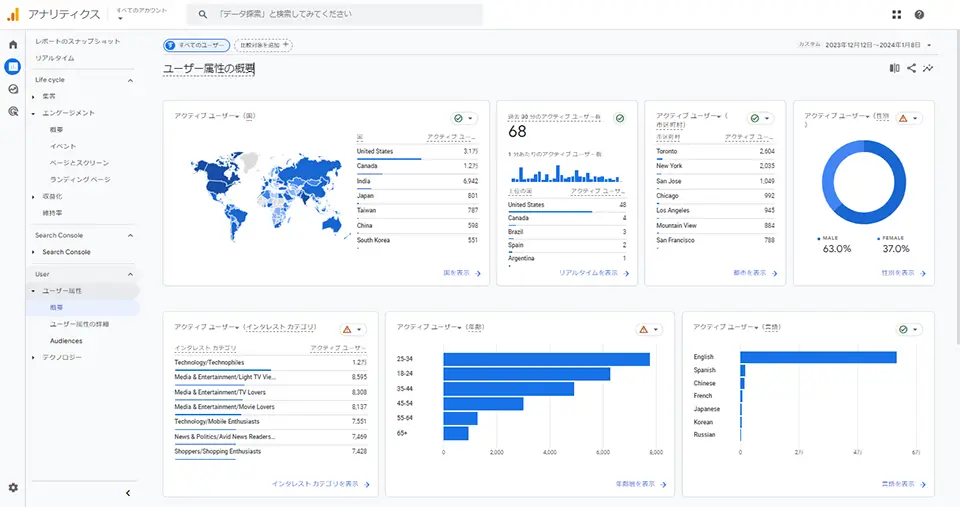
例えば、20~30代の男性が多く訪れている場合、その層に適したコンテンツや広告を用意することで、さらなるエンゲージメントを期待できます。
エンゲージメント率の定義と確認方法
エンゲージメント率は、GA4で新たに導入された指標で、ユーザーがサイトをどの程度積極的に利用しているかを示します。Googleアナリティクスの公式ヘルプでは、以下のようにエンゲージメントの例が挙げられています。
| コンテンツ配信者にとって、ページをゆっくりスクロールして読む行為がエンゲージメントに該当します。ユーザーが記事の内容を真剣に読んでいる証拠です。eコマースサイトの場合は、商品の詳細ページを閲覧したり、一定の時間ページに滞在する行動がエンゲージメントとなります。オンラインバンキングのアプリケーションでは、口座残高の確認がエンゲージメントに当たります。大学のウェブサイトにおいては、情報動画を視聴することがエンゲージメントの例です。(引用元:エンゲージメント:定義|アナリティクスヘルプ) |
エンゲージメント率やサイトのアクセス状況は以下の手順で確認できます。
- 「ライフサイクル」メニューから「エンゲージメント」をクリック、「概要」を選択。
- エンゲージメントの指標を確認し、エンゲージメント時間やページ滞在時間が表示されます。ページ滞在時間が長いページは、ユーザーにとって価値のあるコンテンツである可能性が高いです。
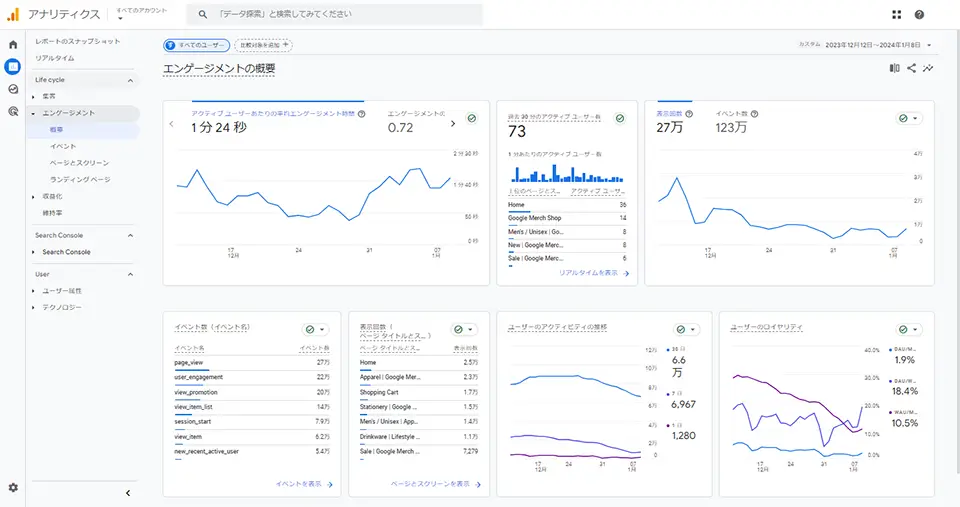
このデータを活用して、ユーザーが関心を持つコンテンツを特定し、その改善や新しいコンテンツの企画に役立てることができます。
ユーザー訪問経路の確認方法
ユーザーがどの経路からサイトに訪問しているかを把握することは、マーケティング施策の効果を評価する上で非常に重要です。GA4を活用すれば、訪問者が自然検索やソーシャル、広告など、どのチャネルを通じてサイトにアクセスしてきたかを詳細に追跡できます。
流入経路の確認手順
ユーザーがどの経路からサイトに訪問しているかを確認する手順は、以下の通りです。
- 「集客」レポートを開く:まず、左側のメニューから「ライフサイクル」タブを選び、その中の「集客」をクリックします。
- 流入チャネルを確認する:「セッションのデフォルトチャネルグループ」をチェックし、ユーザーがどのチャネル(例:Organic Search、Organic Social、Direct、Referralなど)を通じてサイトにアクセスしているのかを一覧表示します。
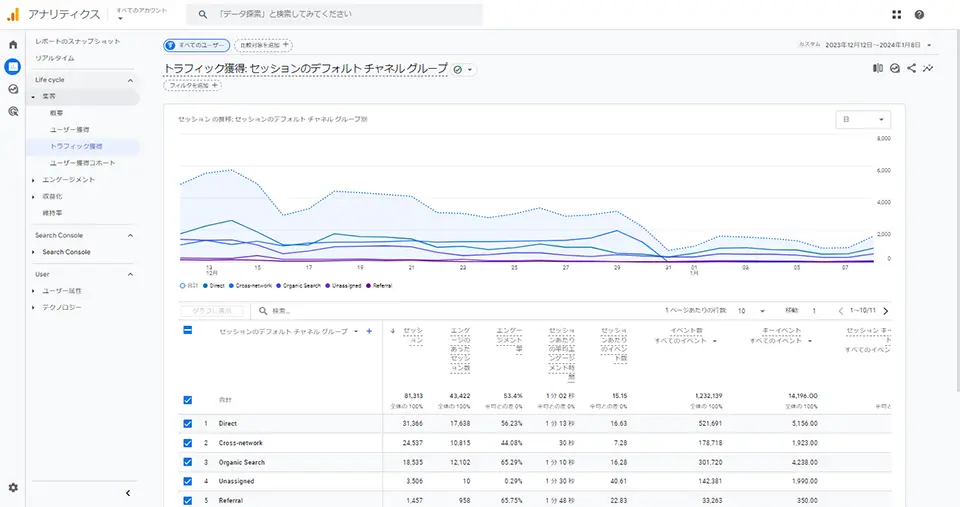
この情報をもとに、最も効果的なマーケティングチャネルを分析し、予算配分や施策の最適化に活用することができます。
ランディングページを確認する
ランディングページとは、ユーザーが最初に訪れるページのことを指します。このランディングページの分析は、ユーザーがどのページからサイトにアクセスし、どのようにサイト内を移動しているかを把握するために重要です。
- 「ランディングページ」の確認:「エンゲージメント」レポートの「ランディングページ」セクションにアクセスします。ここでは、どのページがユーザーの最初の訪問ページとして機能しているかが表示されます。
- パフォーマンスの分析:各ランディングページの訪問者数やその後の行動(例:ページ遷移、コンバージョンなど)を確認することで、改善が必要な箇所を見つけることが可能です。
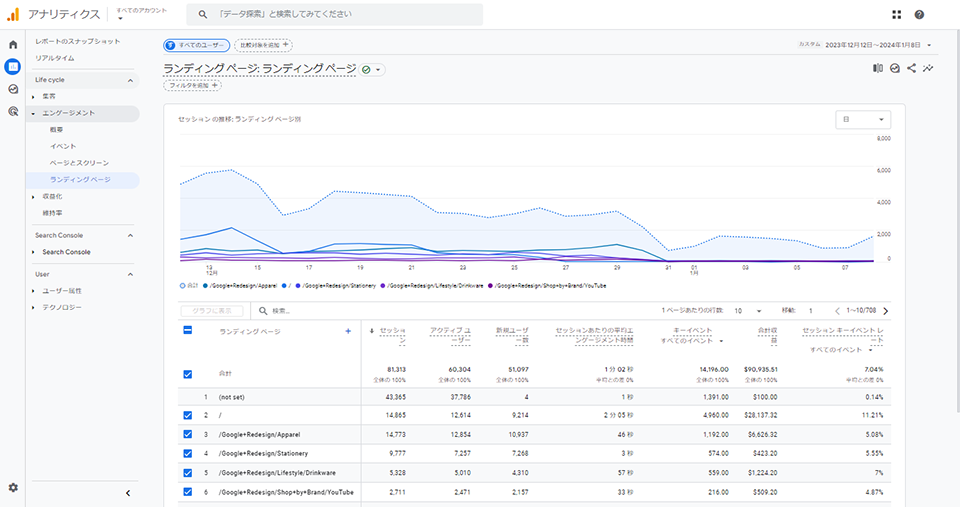
例えば、特定のランディングページが多くの訪問者を集めているが、コンバージョンに結びついていない場合、そのページの内容やデザインを見直すことで、コンバージョン率の向上を図ることができます。
まとめ
GA4を使用することで、ユーザーの訪問経路やページビュー、エンゲージメント率などを詳細に分析でき、マーケティング施策の効果の検証ができ、施策の最適化が行いやすくなります。初心者の方でも、本記事を参考にしながらGA4を使いこなし、サイトのパフォーマンス向上に役立ててください。さらに詳しいGA4の使い方やベストプラクティスについては、「Googleアナリティクス4(GA4)活用ガイド」(無料資料)をダウンロードして、日々の運用に活用ください。
アクセス解析に慣れていない場合や、複数のサイトを管理する場合は、GA4に詳しい会社へ運用サポートを依頼することも考えましょう。Webマーケティングの知見のある会社に相談し、具体的な改善策やアクセス解析の方法についてアドバイスを受けることで、より効果的なアクセス解析を行えます。株式会社揚羽はブランディング、Webマーケティング支援事業を通じて、1,000社以上のお客様を支援してまいりました。「徹底したデータ分析」を基軸に、さまざまなマーケティング手法をご提案しています。お問い合わせは、こちらからお気軽にどうぞ。